3-2 網路配置
學習目標
本章將帶您了解如何在 Pandora 系統上進行基本的網路設定,讓您能順利完成系統初始的網路環境建置,為後續的遠端操作或套件安裝打下基礎。
在開始進行網路設定之前,請先將 Pandora 開發板連接以下設備 :
- 螢幕 ( 透過 HDMI )
- 鍵盤與滑鼠 ( USB 介面 )
- 有線網路 ( 接上 RJ45 網路線 )
接上設備後,請依據開發環境的網路配置決定是否需手動設定 IP 位址,如果環境有 DHCP 通常可以直接跳過設定的步驟,如果沒有 DHCP,請依照靜態 IP 設定。
DHCP 設定
1. 開啟 設定
點擊顯示所有應用程式
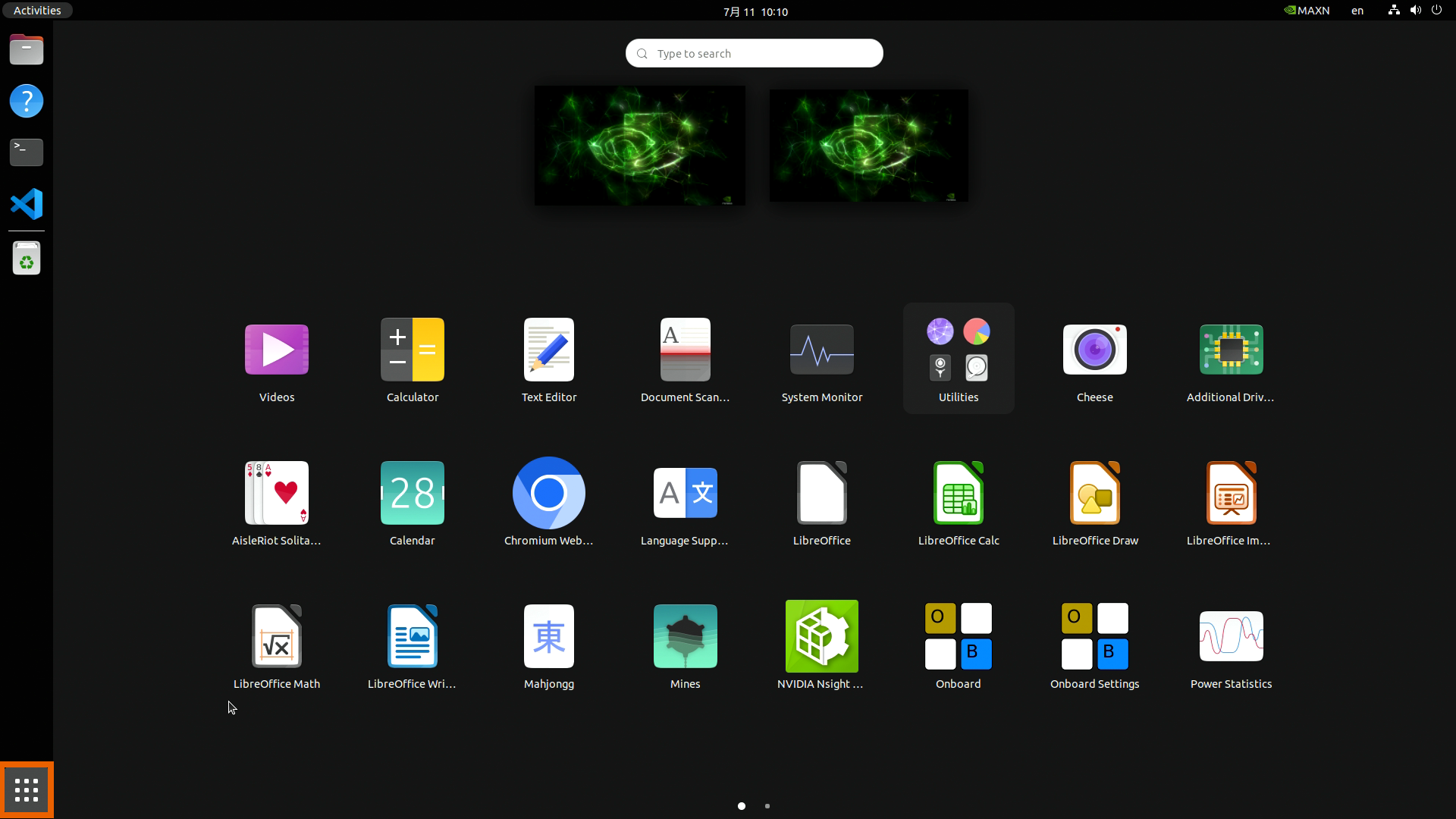

搜尋欄輸入 設定
2. 進入網卡設定後啟用 DHCP
點擊 網路 後點擊齒輪進路網卡的設定
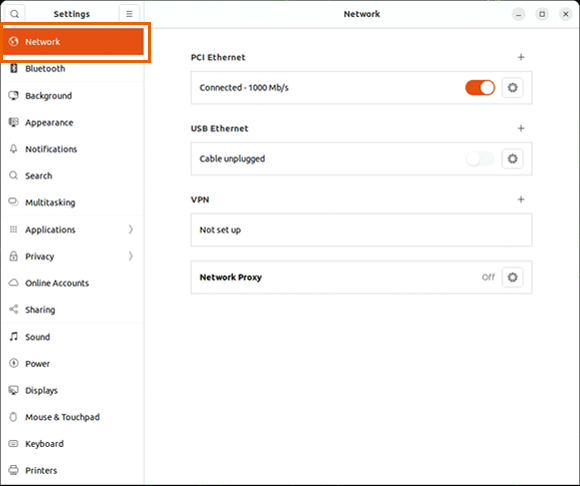

進入 IPv4 的分頁,點擊 自動 後按 套用
.png)
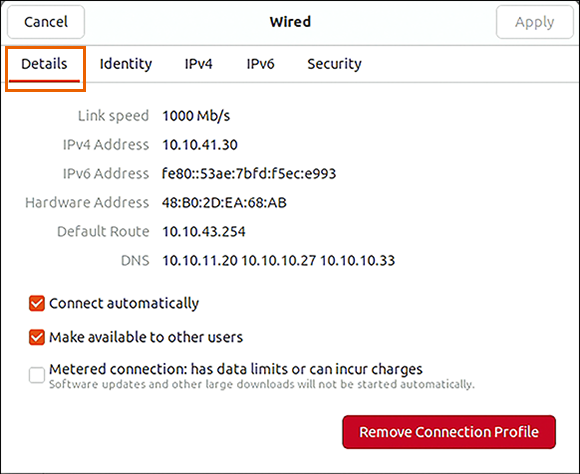
3. 查看取得的 IP
如果有看到被分配到的 IP ( 如 : 192.168.x.x、10.10.x.x ),代表取得到了正確的 IP 點擊 詳細資料 分頁,查看取得的 IP

靜態 IP 設定
1. 參考 DHCP 開啟網卡設定
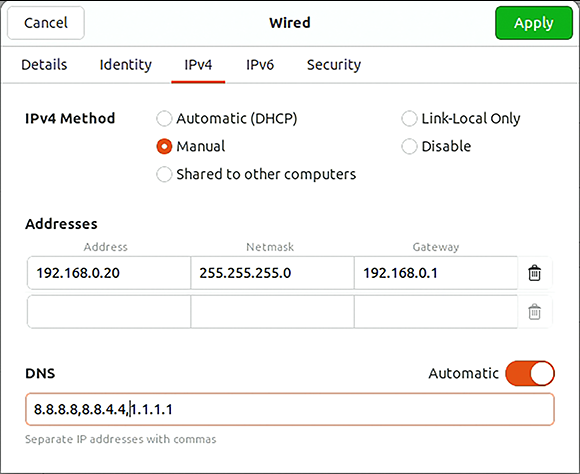
2. 進入 IPv4 分頁設定 IPV4 方法成 手動,之後再設定以下資訊 :
a. 子網路遮罩(Netmask)
b. 閘道(Gateway)
c. DNS 伺服器
● 設定完成後點擊 套用,即設定完成
.png)
常見問題
Q1 : 我接上了網路線但顯示 Cable unplugged
A1-1 : 請確定您的網路線另一端有接入網路設備 ( switch、hub 等 )
A1-2 : 可以換一條網路線,確認線才沒有損毀
Q2 : 我接上了網路線但沒有拿到 IP
A2 : 請確定您的網路環境支援 DHCP
Q3 : 我接上了網路線有拿到 IP 了但不能上網
A3-1 : ping 8.8.8.8 不成功表示目前環境沒網路
A3-2 : ping 8.8.8.8 成功,但 ping google.com 失敗表示 DNS 設定有問題