3-2 ネットワーク設定
学習目標
この章では、Pandora システムの基本的なネットワーク設定の方法を説明します。これにより、ネットワーク環境の初期設 定を成功させ、その後のリモート操作やパッケージのインストールを行うための基礎を作ることができます。
ネットワーク設定を始める前に、Pandora ボードと以下のデバイスを接続してください:
1. モニタ(HDMI 経由)
2. キーボードとマウス(USB インターフェース)
3. 有線ネットワーク(RJ45 ケーブルで接続)
デバイスを接続した後、開発環境のネットワーク構成に応じて IP アドレスを手動で設定する必要があるかどうかを決定してください。 DHCP がある環境であれば、通常は直接設定ステップをスキップできますが、そうでない場合は静的 IP 設定に従ってください。
DHCP 設定
1. 設定を開く
すべてのアプリケーションを表示する
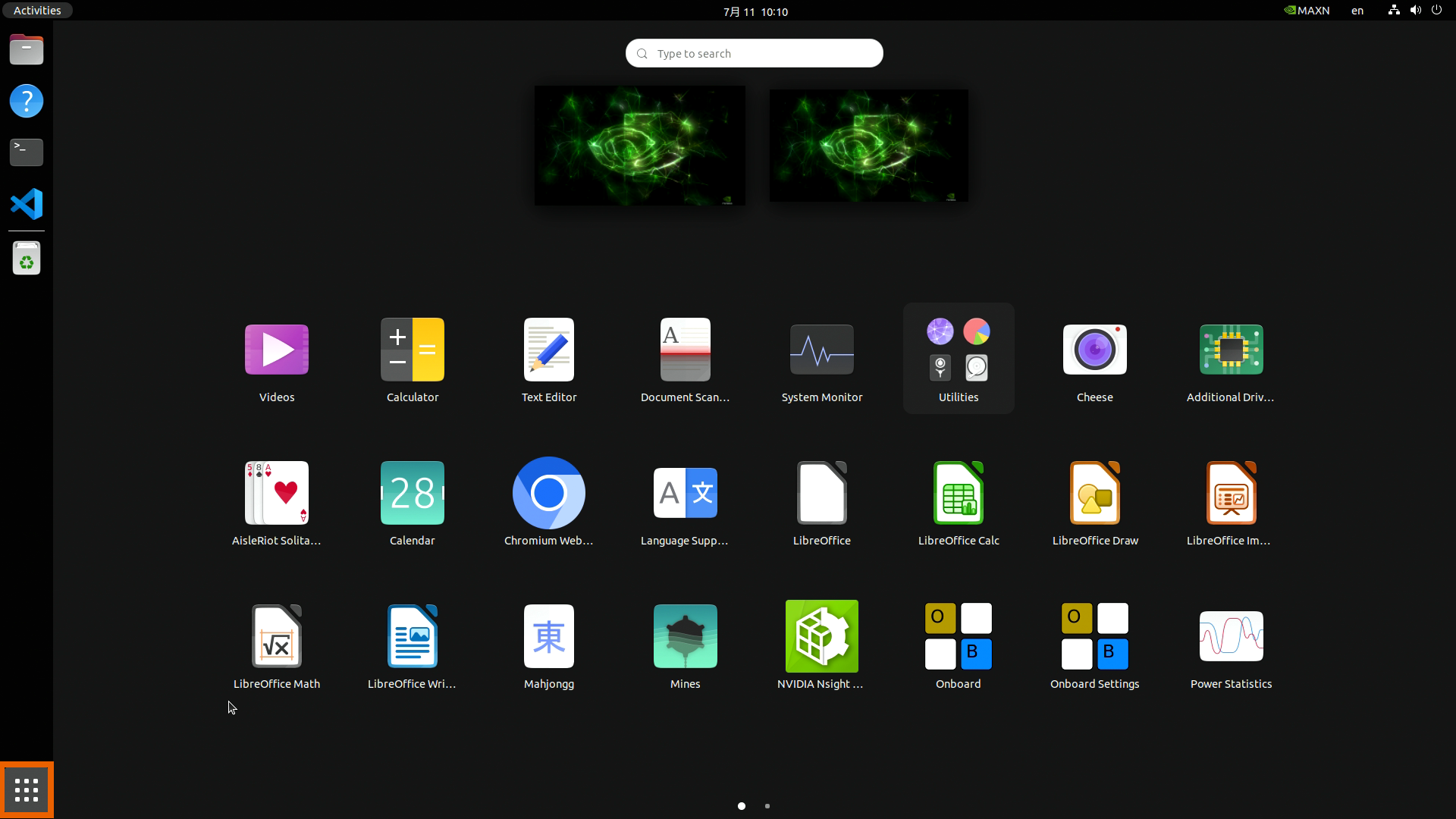

検索フィールドに設定を入力
2. NICの設定を入力した後、DHCPを有効にします。
Networkをクリックし、歯車をクリックしてネットワークカードの設定を入力します。
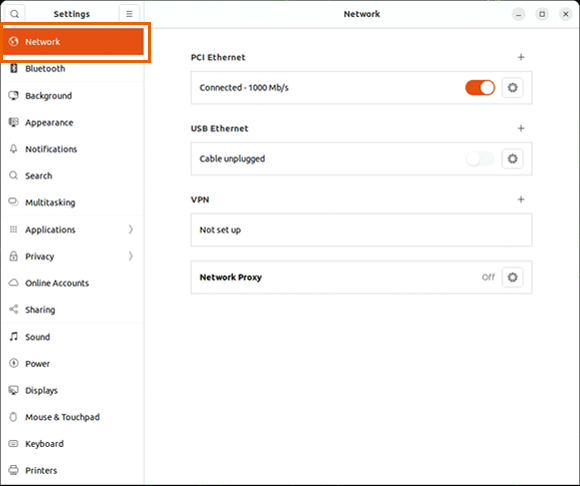

IPv4ページに移動し、自動をクリックし、適用を押します。
.png)
3. 割り当てられたIP(例:192.168.x.x、10.10.x.x)が表示されていれば、正しいIPを取得したことになります。 取得したIPを確認するには、詳細ページをクリックします。
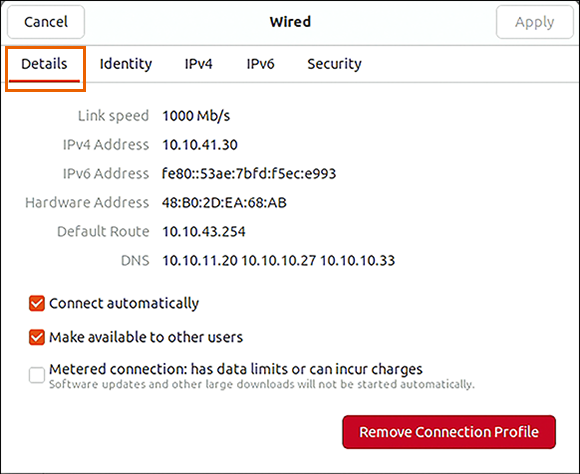

静的IPの設定
1. DHCPを参照して、NIC設定を開きます。
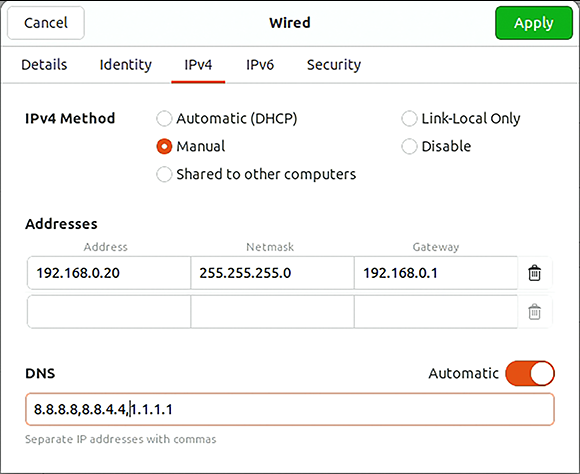
2. IPv4のページに入り、IPV4 MethodをManualに設定し、以下の情報を設定します。
(1) IPアドレス
(2) サブネットマスク(ネットマスク)
(3) ゲートウェイ
(4) DNSサーバー
Apply をクリックして設定を完了します。
.png)
よくある質問
Q1: ケーブルを接続しましたが、ケーブルが接続されていないと表示されます。
A1-1: ケーブルの反対側がネットワーク機器(スイッチ、ハブなど)に接続されていることを確認してください。
A1-2: ケーブルが損傷していないか、別のケーブルに交換してください。
Q2: ケーブルを接続しましたが、IPアドレスが取得できません。
A2: お使いのネットワーク環境がDHCPに対応しているかご確認ください。
Q3: ケーブルを接続してIPアドレスを取得しましたが、インターネットにアクセスできません。
A3-1: ping 8.8.8.8が不成功で、現在の環境にネットワークがないことを示しています。
A3-2: ping 8.8.8.8は成功するが、ping google.comは失敗するということは、DNSの設定に問題がある。